

CORRECT
位置・撮影方位をあとから補正
GPSやデバイスの精度によって生じた撮影位置・方位のずれを、 Mapture360上で補正できます。元画像のEXIF情報を書き換えることなく、 方位情報を持たない360°写真にもあとから撮影方向を設定できます。
Google Drive上の写真や図面を選択するだけ。写真のEXIF情報から撮影位置・日時・方位を読み取り、地図・カレンダー・コメントとひとつの画面で確認できます。位置・方位の補正やPDFレポート出力にも対応。外部サービスへの写真の再アップロードは不要です。
※Google公式ストアへ遷移します。クレジットカード登録や自動課金は一切ありません。
社内セキュリティ制限や稟議用のデモ・法人導入のご相談はこちら現場写真管理のよくある課題
撮影後の写真確認では、「どこで」「いつ」「どちらを向いて」撮ったのかを探す作業が発生しがちです。Mapture360は、その確認コストをGoogle Drive上で減らすためのビューアーです。
現地写真を撮影したものの、あとから場所や日付を確認するためにファイル名やフォルダを見直している。
協力会社・調査会社から提出された写真が増え、必要な1枚にたどり着くまで時間がかかる。
撮影位置や撮影方向を含めて確認し、遠隔でも現場の状態を判断したい。
工事写真や調査写真を外部サービスへ再アップロードせず、既存のGoogle Drive上で管理したい。
専用システムを導入するほどではないが、写真を地図・カレンダーで確認できる仕組みがほしい。
Mapture360ならこう整理できます
Mapture360は、Google Driveに保存された360度写真、通常写真、GeoTIFF図面を読み込み、撮影位置・日時・方位・コメントをひとつのビューアーに統合します。新しい保管先を増やさず、既存のDrive運用のまま現場確認を効率化できます。
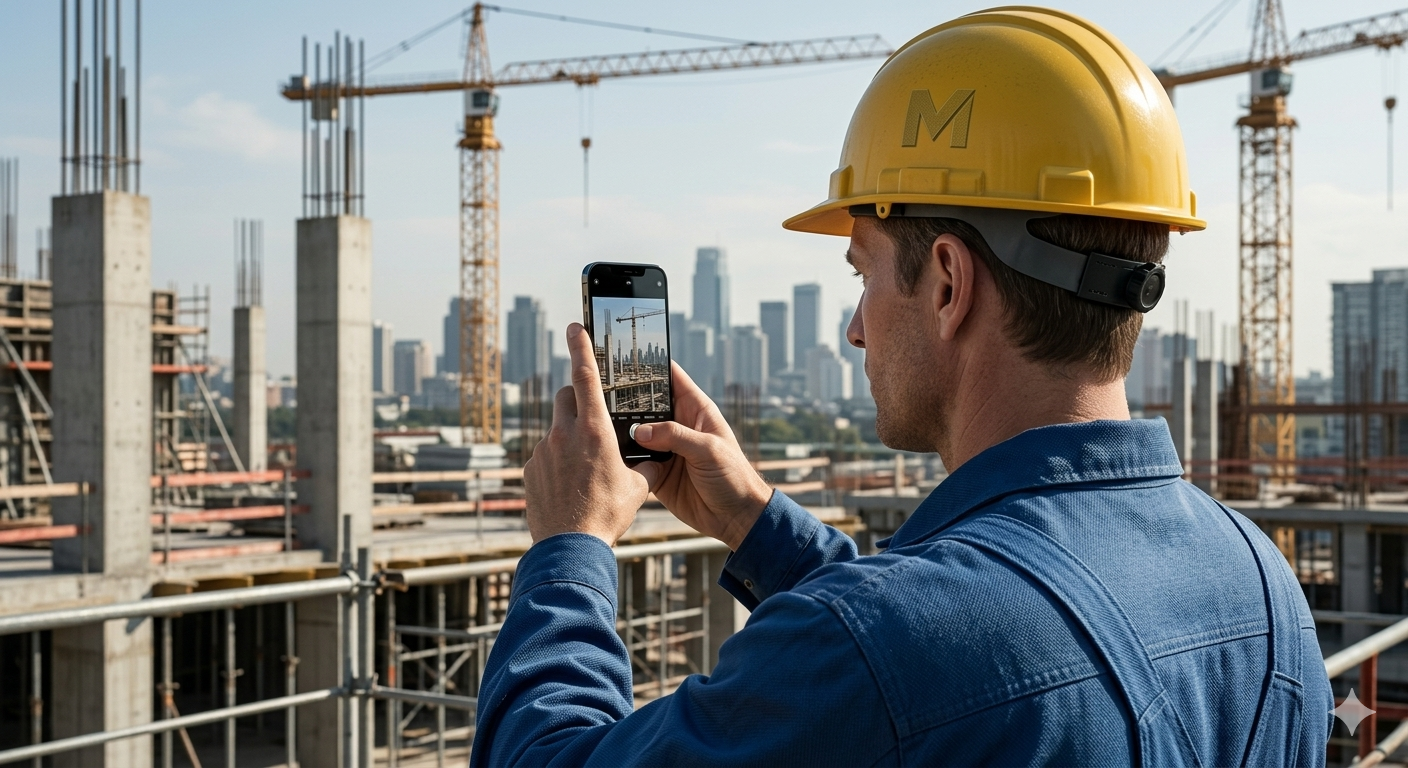
360度カメラやスマートフォンで, 位置情報(GPS)を有効にした現場写真を撮影します。事前設定をオンにするだけで準備完了です。
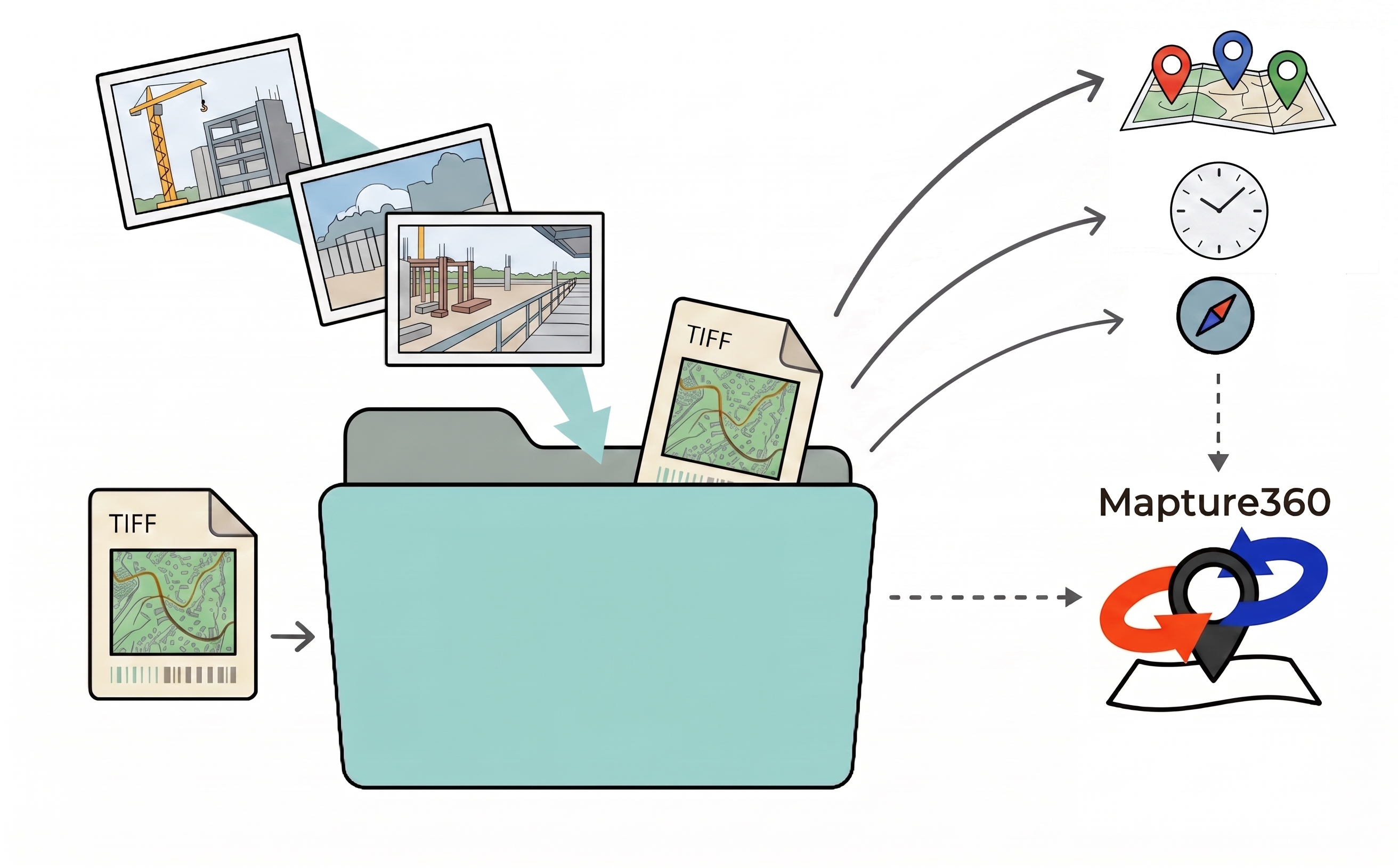
撮影した写真やGeoTIFF図面を既存のGoogle Driveに保存するだけ。Mapture360がEXIFデータ(位置・日時・方向)を自動解析し、マッピングを完了します。
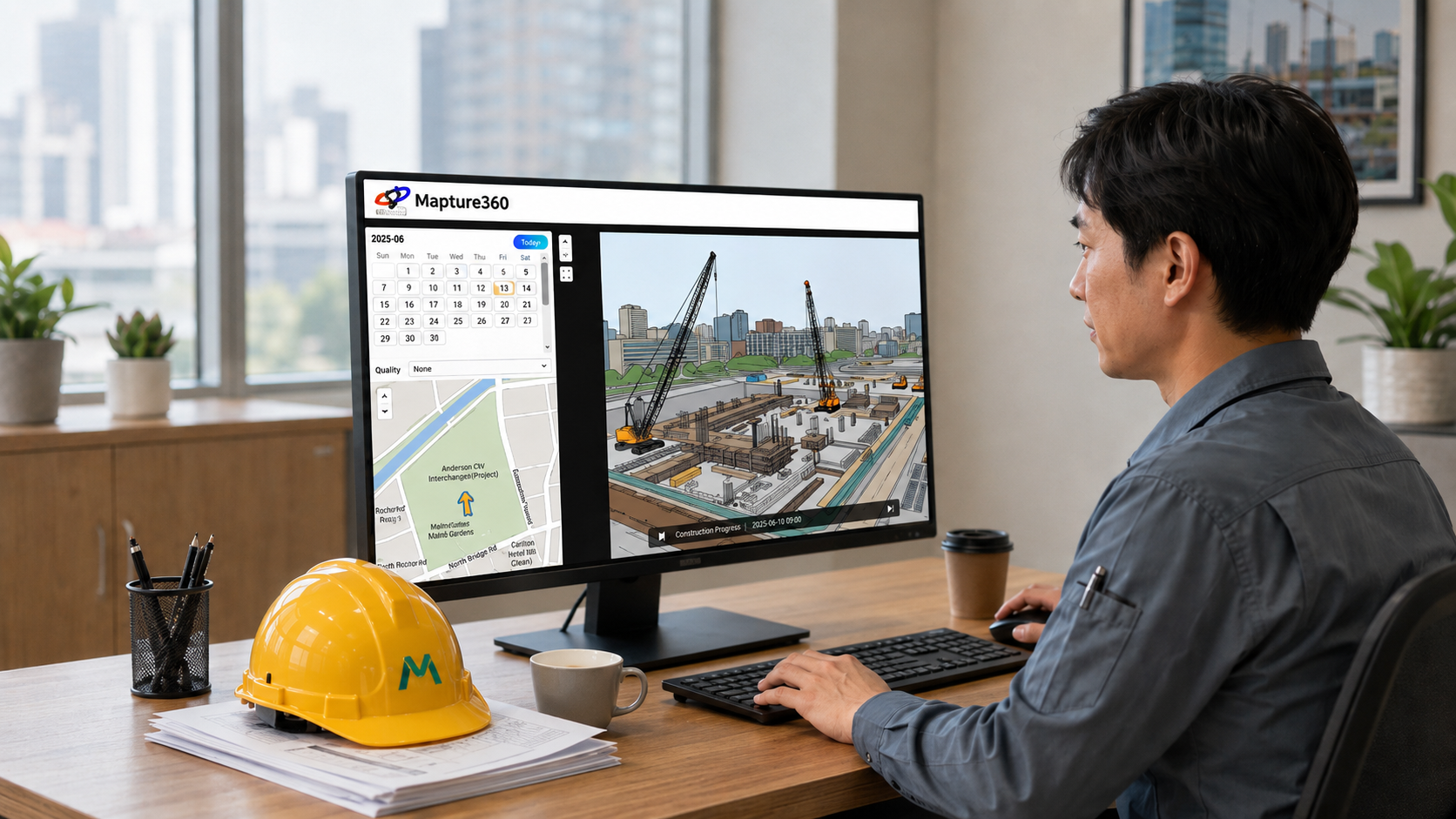
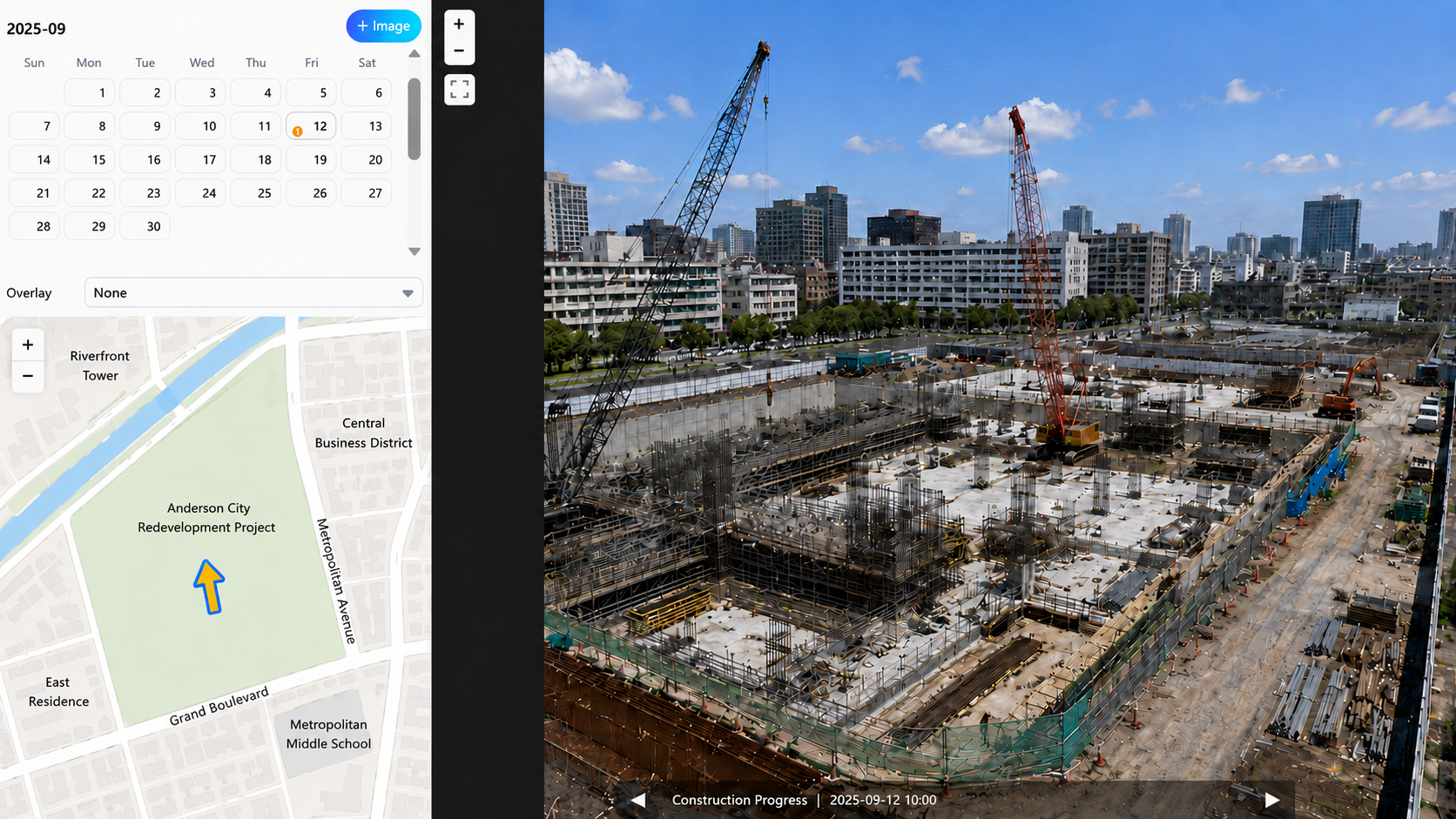
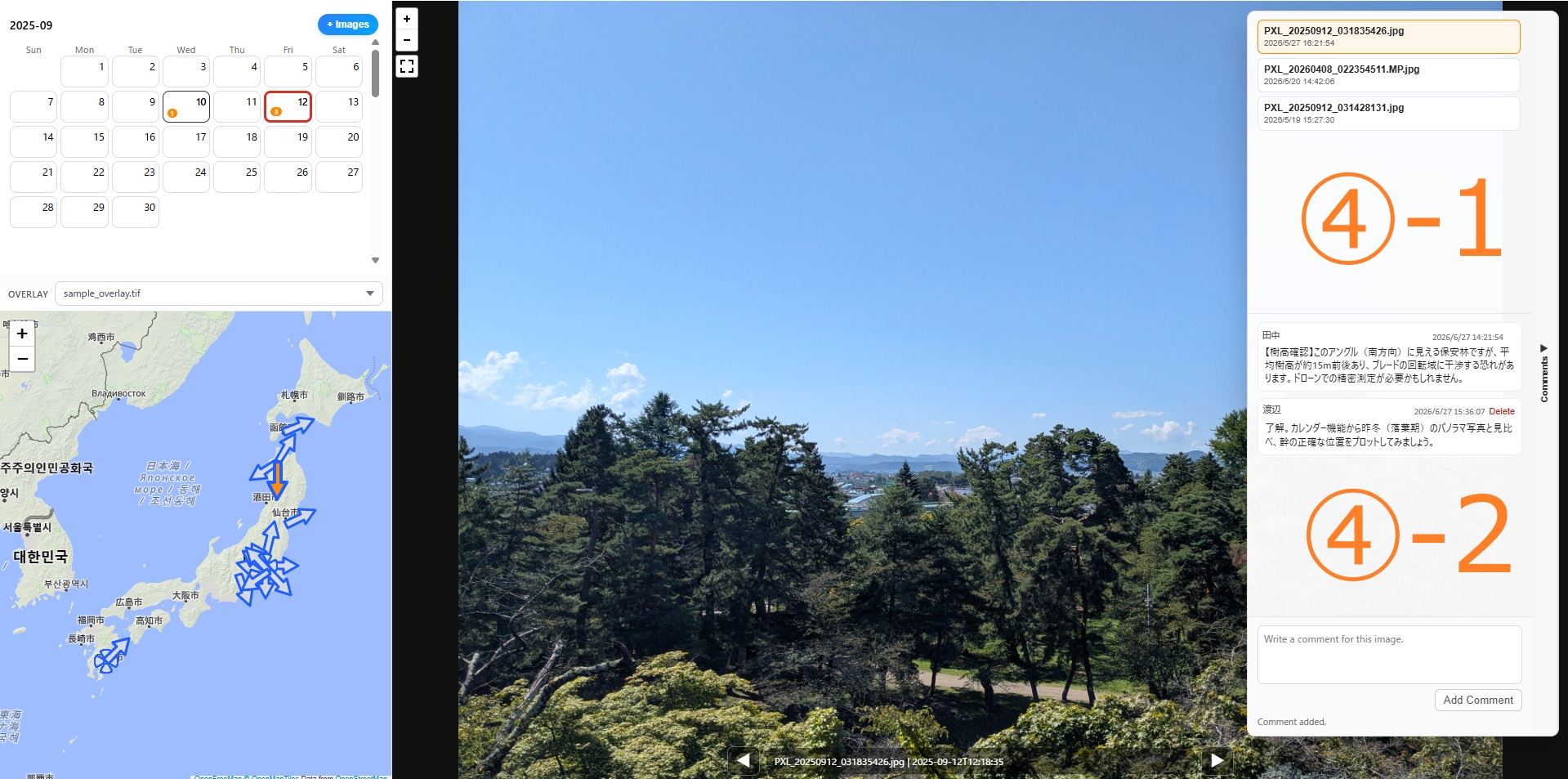
カレンダー・地図・360度ビュー・コメントを1画面に集約。撮影日時や場所を確認しながら、現場の状況把握から指示共有まで直感的に行えます。
直感的なドラッグ&タッチ操作で、360度の画像を動かして現場の周囲をくまなく見渡せます。ホイールやピンチによるスムーズな拡大・縮小にも対応し、細部の施工状態まで精緻に確認可能です。
写真に記録された位置(座標)と撮影日時をもとに地図上へ自動マッピング。タイムラインをスライドさせるだけで、同じ地点における過去から現在までの変化を時系列で確認できます。
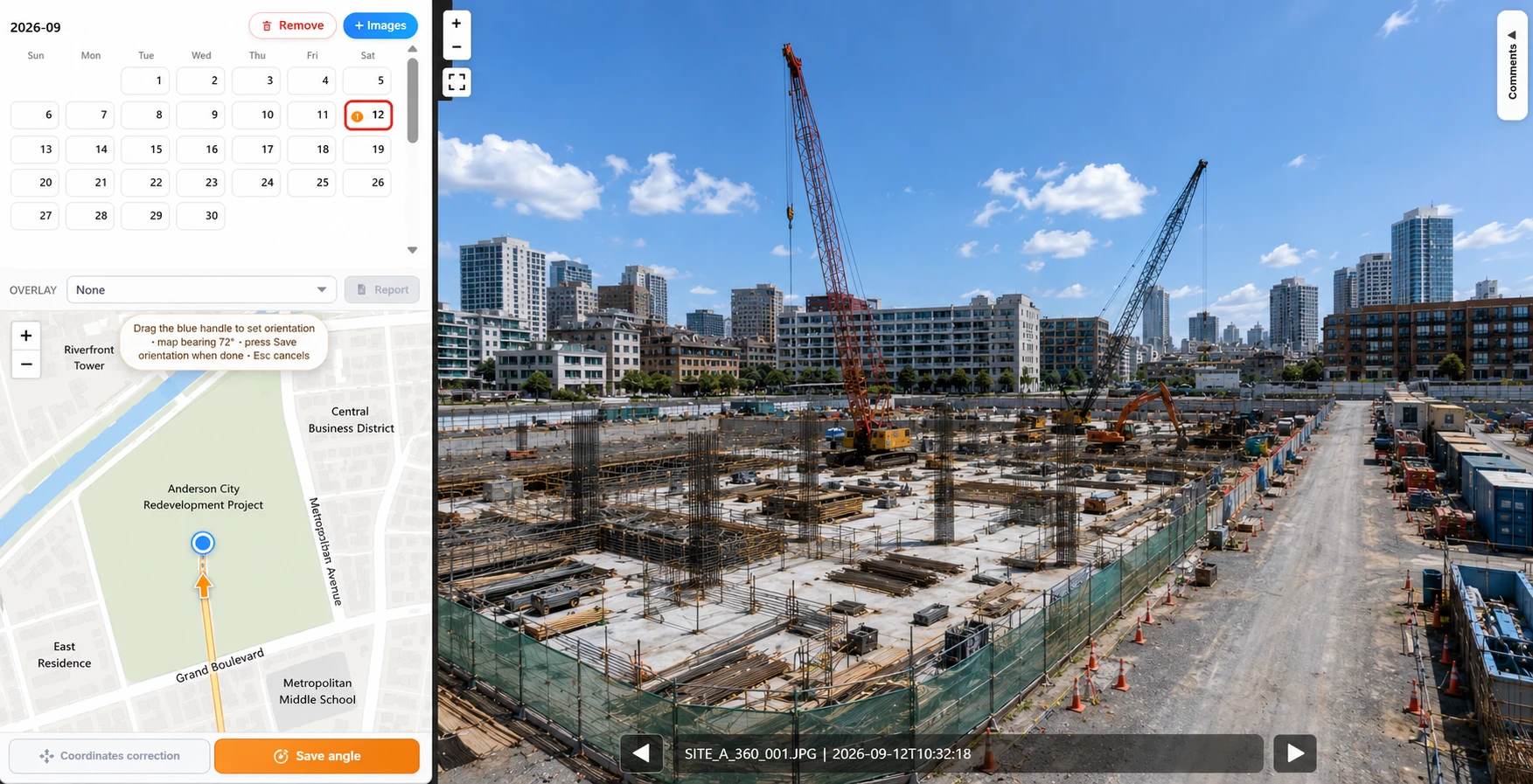
写真に撮影時の方位情報があれば、マップ上に撮影方向を示す矢印を自動表示します。v1.1.0では、実際の方向とずれている場合の補正や、方位情報を持たない360°写真への方向設定にも対応しました。
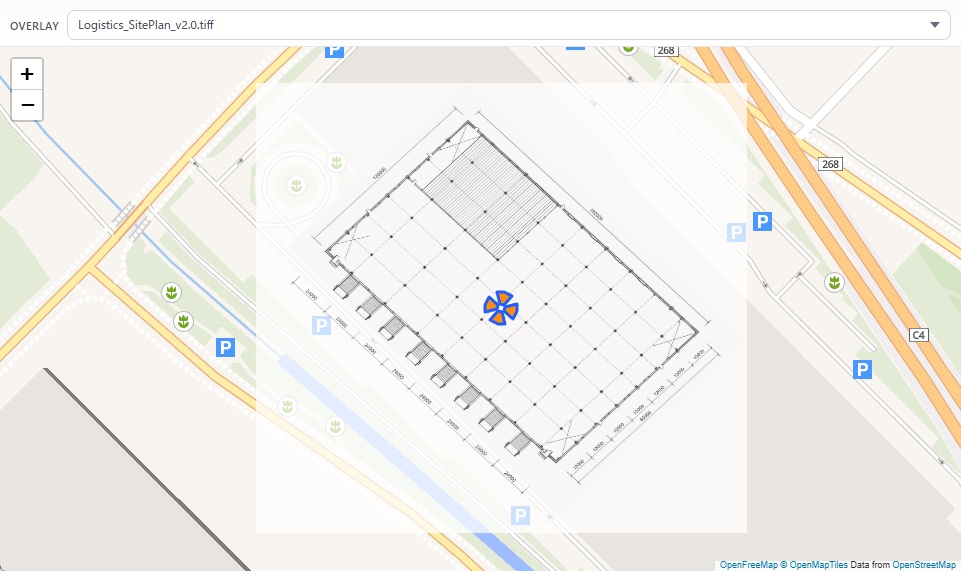
GeoTIFF形式で出力した工事図面や設計計画図などを取り込むと、座標情報に基づきマップ上に重ねて表示できます。設計情報と現場写真を同じ画面上で確認できるため、進捗管理や現場状況の可視化をスムーズに行えます。
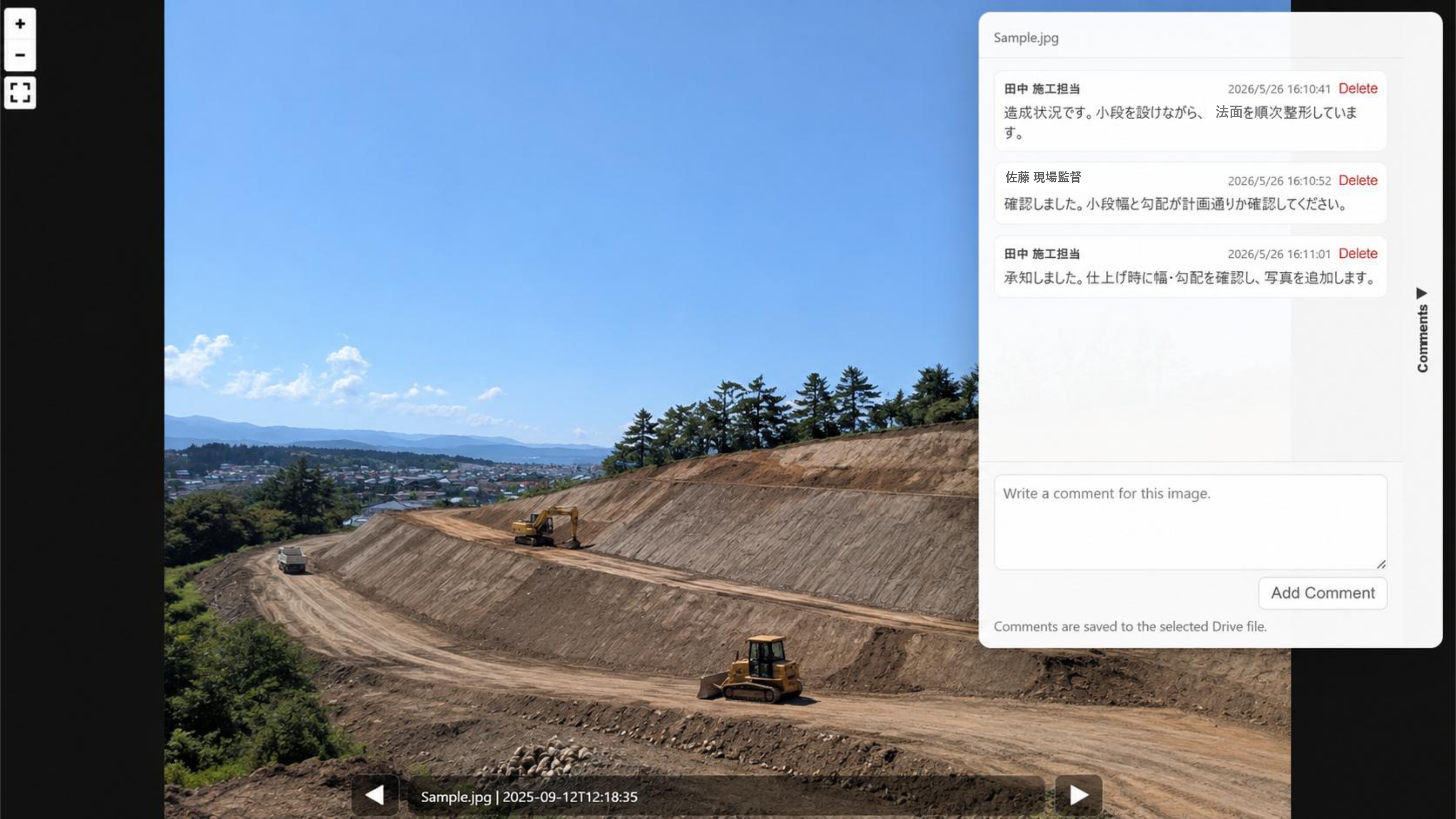
画像内の確認したい箇所へ、ピンポイントにコメントを残すことが可能です。コメント機能を活用することで、現場とバックオフィス(管理・事務部門)との間で、遠隔での指示や確認をスムーズに行えます。
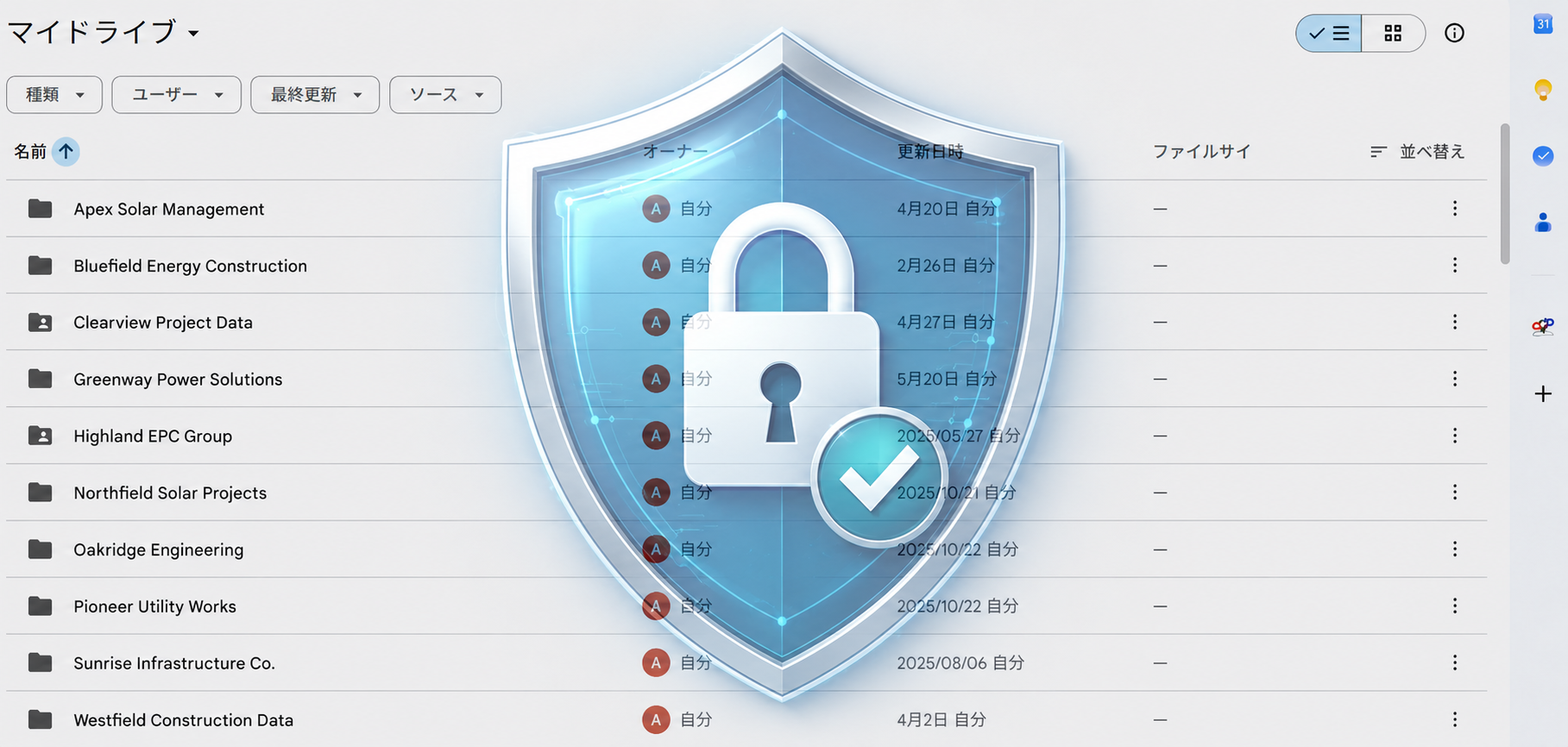
外部の第三者サーバーへ機密性の高い工事写真や図面をアップロードする必要はありません。自社で既に運用しているセキュアなGoogle Drive内のデータにブラウザから直接アクセスするため、情報漏洩リスクを避けることができます。
NEW IN v1.1.0
Mapture360に、位置・撮影方位の補正、表示対象の整理、 PDFレポート出力を追加しました。 Google Drive上の元ファイルを保ったまま、 現場写真の確認後の作業まで、よりスムーズに行えます。
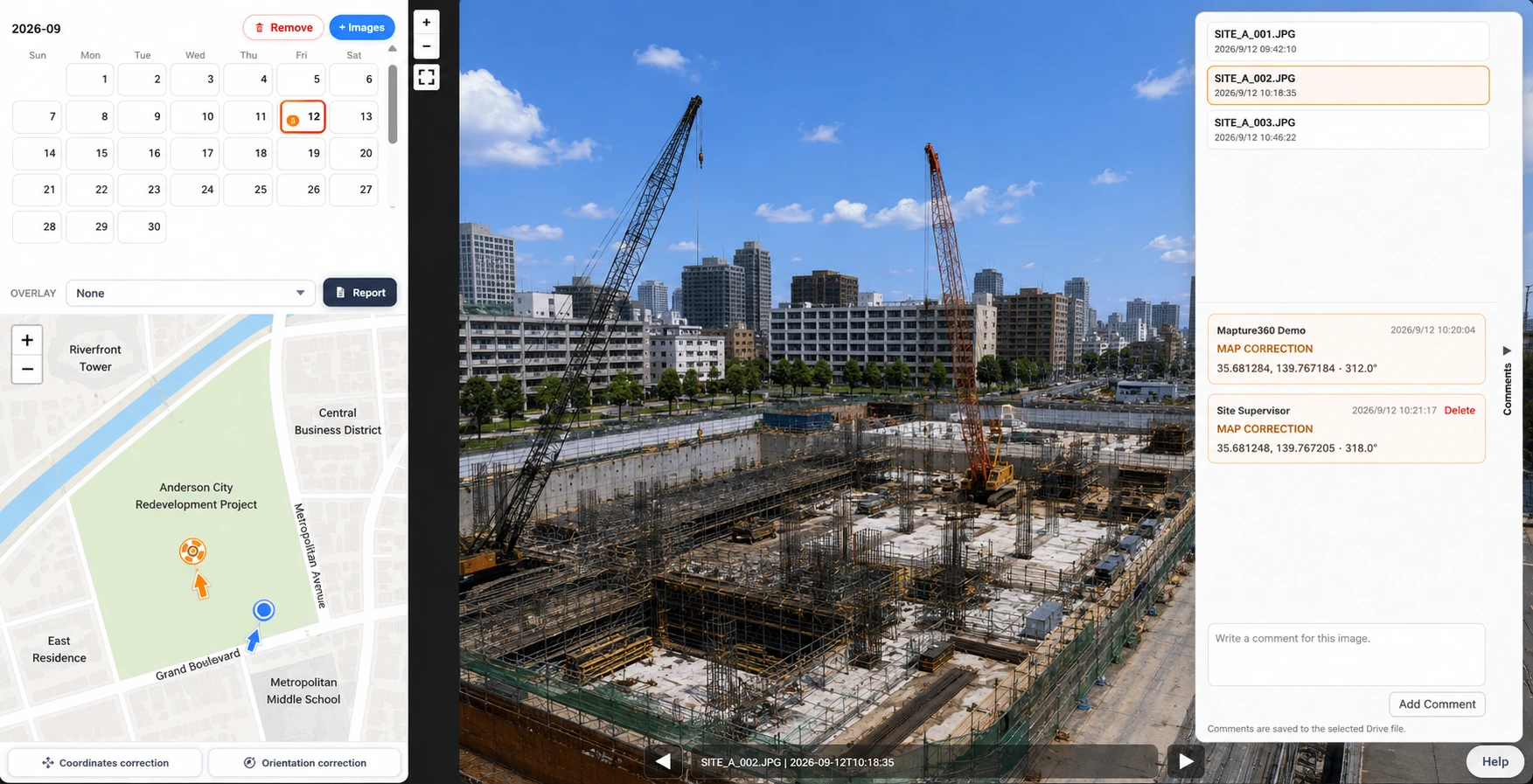
GPSやデバイスの精度によって生じた撮影位置・方位のずれを、 Mapture360上で補正できます。元画像のEXIF情報を書き換えることなく、 方位情報を持たない360°写真にもあとから撮影方向を設定できます。
読み込んだ写真を、1写真1ページのPDFレポートとして出力できます。 写真とともにファイル名、撮影日時、座標、 撮影位置・方位を示す地図を整理して掲載。 必要に応じてコメントもレポートへ反映できます。
確認対象から外したい写真をMapture360の表示対象から除外できます。 Google Drive上の元ファイルは削除されないため、 元データを保持したままビューアーだけを整理できます。
写真の提出・確認・共有がGoogle Drive中心で進んでいる現場ほど、Mapture360の効果を出しやすくなります。

広い敷地内の撮影位置を地図で確認しながら、日付ごとの変化を追跡できます。
同じ地点の過去写真を見比べ、進捗や現場状況の確認に活用できます。
調査写真の場所・日時・方向を整理し、関係者への共有をしやすくします。
提出された写真をフォルダ内から探すだけでなく、マップとカレンダーから確認できます。
現地へ移動せず、撮影位置・撮影方向・コメントを含めて状況を把握できます。
360度カメラやスマートフォンで、位置情報を有効にした写真を撮影します。
現場フォルダへ写真とGeoTIFF図面を格納。既存の共有権限をそのまま活用できます。
Google Pickerで必要なファイルを選ぶだけで、マップ・カレンダー・ビューアーが連動します。
現場写真を確認し、必要に応じて位置や撮影方位を補正。コメントによる指示共有やPDFレポート出力まで行えます。
料金プラン
初期費用なし、クレジットカード登録も不要です。Google Workspace Marketplaceから即時インストールしてすぐにお試しいただけます。
本サービスは、Googleアカウント単位でご利用いただけます。なお、Googleアカウントの複数人での共有利用は、Google Workspaceの推奨運用ではありません。セキュリティおよび利用履歴の明確化の観点から、複数名でご利用の場合は、利用者ごとのGoogleアカウントでのご利用を推奨します。
※Google公式ストアへ遷移します。安全なサンドボックス環境で、まずは7日間の無料トライアルから開始できます。
インストール後、アドオン画面内から必要に応じて本契約(サブスクリプション)をお申し込みいただけます。
※数千人規模の組織への一括導入、セキュリティ審査シートへの記入、請求書によるお支払い、
または社内用カスタマイズのご相談につきましては、こちら(お問い合わせ)よりご相談ください。
Mapture360は各種主要Webブラウザ(Google Chrome / Microsoft Edge / Mozilla Firefox / Safari)で動作します。
drive.google.com)を開き、画面左上の ☰
メニューから「パソコン版」を選択するか、ブラウザ設定から「PC版サイトを表示」を実行した上でアクセスしてください。
Google Drive上の任意の作業用フォルダへ、対象のデータをアップロードしてください。
Ctrl + A (Macは
Cmd + A)
で全選択を行う場合は、必ずファイルリストを一番下までスクロールして全件をロードしてから一括選択を実行してください。最後までスクロールしない場合、途中の未読込ファイルが選択対象から漏れてしまいます。
ファイル選択後、展開される進捗ビューアーは主に以下の4つの操作・表示に対応しています。
+/- ボタンまたはマウスホイールで拡大・縮小。 青色(矢印)
非アクティブ(現在選択されていない撮影位置・方位)
青色(矢印)
非アクティブ(現在選択されていない撮影位置・方位)
 オレンジ(矢印)
アクティブ(現在メイン画面に表示中の撮影位置・方位)
オレンジ(矢印)
アクティブ(現在メイン画面に表示中の撮影位置・方位)
 360°マーク
360度パノラマ写真で、データ内に方位(向き)情報がない撮影位置
360°マーク
360度パノラマ写真で、データ内に方位(向き)情報がない撮影位置
 丸型マーク
通常写真(360度以外)で方位情報がない撮影位置、またはデータの読込中
丸型マーク
通常写真(360度以外)で方位情報がない撮影位置、またはデータの読込中
・Remove(表示対象から除外)
選択した写真をMapture360の表示対象から除外します。
Google Drive上の元ファイルは削除されません。
・Report(PDFレポート)
Mapture360で表示している写真を、1写真1ページのレポートとしてまとめて出力できます。
各ページには、写真のほか、ファイル名、撮影日時、座標、撮影位置・方位を示す地図を掲載します。
Commentsパネルを開いた状態でReportを実行すると、コメントも新しいものから順にレポートへ反映されます。
写真の向きやズームを調整している場合は、その表示状態のままレポートに反映。調整していない写真は、デフォルトの向き・ズームで出力されます。地図の縮尺は、すべての写真で統一されます。
出力時には、画像品質をHigh・Mid・Lowの3段階から選択できます。作成したレポートは、レポート画面の「Print / Save PDF」からPDFとして保存できます。
・Coordinates correction(位置補正)
ボタンをクリックした後、移動したい写真の矢印を選択し、
地図上で正しい撮影位置へ移動します。
元画像のEXIF情報は書き換えず、
Mapture360上の補正情報として保持されます。
・Orientation correction(方位補正)
ボタンをクリックすると地図上に青いハンドルが表示されます。
ハンドルをドラッグして撮影方向を合わせ、
「Save angle」で保存します。
方位情報を持たない360°写真にも方向を設定できます。
元画像のEXIF情報は変更されません。
・補正を取り消す場合
位置・方位の補正内容はコメント欄に
「MAP CORRECTION」として表示されます。
該当する補正コメントを削除すると、
その変更を破棄できます。
Mapture360は、Google Drive全体を自動で走査せず、ユーザーがPicker上で明示的に選択したファイルを対象にアクセスします。必要以上に広いアクセス権限を求めない設計により、企業内データの管理方針に沿った運用が可能です。
Google Workspace Marketplaceからアドオンをインストールしていただくことで、すべての機能を7日間無料でお試しいただけます。クレジットカード登録不要で、期間中にキャンセルすれば費用は一切発生しません。
7日間の無料トライアル終了後、自動的に有料プランへ移行したり課金が発生したりすることはありません。期限が切れた状態でアドオンを起動すると、画面上に「License
Required(ライセンスが必要です)」という英語のエラーメッセージが表示され、機能が一時的に制限されます。
引き続きご利用を継続される場合は、画面内の「Get
License」ボタンから、ご自身で月額または年額のサブスクリプション契約を開始していただく必要があります。契約手続き完了後は、既存のコメント履歴や図面設定などをそのまま引き継いでご利用いただけます。
ご契約されている企業(組織)のGoogle
Workspace管理ポリシーにより、サードパーティ製アドオンの個別インストールが禁止(管理者によるブロック)されている可能性があります。
社内のIT管理者(システム担当者)に、Google
Workspace管理コンソールから「Mapture360」のアドオンインストール許可(ドメイン一括インストールまたは特定の組織部門への許可)を申請いただくか、弊社で技術審査用資料や導入手順をご案内可能です。お気軽に
こちらまでご相談 ください。
Mapture360はGoogleアカウント(ライセンス)単位で認証を行います。Googleアカウントを複数名で共有される行為は、Google Workspace自体の推奨運用ではないだけでなく、セキュリティリスクの上昇や、「誰がどの画像に対してコメント・指示を出したか」という利用履歴(証跡)の明確化が不可能になるため推奨されません。安全な施工管理および責任境界の明確化のため、実際にご利用になる方ごとの個別アカウントでのご利用を推奨いたします。
Mapture360をインストールした(認可した)Googleアカウントと、Google
Driveで共有を受けているアカウントが一致していない可能性があります(複数アカウントで同じブラウザにログインしている場合によく発生します)。
アドオンを開いているブラウザのGoogleアカウントが、対象の共有フォルダへのアクセス権を持っているかご確認ください。また、一度アドオンをログアウトし、正しいアカウントで再認可を行ってください。
現在はGoogle Drive上のファイルを対象としたアドオンとして提供しています。既存のGoogle Workspace権限や共有フォルダ運用を前提に設計されています。
はい。通常写真と360度パノラマ写真の両方に対応しています。マップ表示には写真内のGPS情報が必要です。
RICOH
THETAなどの360度カメラで撮影したデータは、カメラから直接取り出した生データではなく、必ずメーカー純正の専用アプリ(スマホアプリまたはPC用ソフト)を介してエクスポート(書き出し)を行ってください。
書き出し時の設定で「メタデータ(位置情報・天頂補正情報など)を含める」を必ずオンにし、「JPEG(.jpg)形式」で出力してからGoogle
Driveに保存してください。単にPC上でファイルの拡張子を手動で「.png」や「.heic」から「.jpg」に書き換えるだけでは、内部の360度メタデータが破損し、パノラマビューアーが正しく機能しません。
【原因:マルチログイン競合】
ブラウザ上で複数のGoogleアカウントに同時ログインしていることが原因です。
アドオンからビューアー(別タブ)を起動する際、ブラウザの「デフォルトアカウント(1番目にログインしたアカウント)」のセッションが優先されるため、アドオンをインストールしていないアカウント側でアクセスしようとしてGoogle側でブロックされます。
Mapture360は、写真に含まれる「位置情報(GPSデータ)」を自動解析して地図上にピンを表示します。
位置情報が含まれていない写真がある場合は、ロード後にビューアー中央部に「位置情報がない画像」としてリスト表示されます。また、それらの写真はマップ上では便宜上「南極点(緯度
-90 / 経度 0)」にピンが配置され、そこから画像を選択することも可能です。
撮影した正しい位置にピンを表示させたい場合は、以下の手順でスマートフォンの設定をご確認ください。
 設定
>
設定
>  プライバシーとセキュリティ
>
プライバシーとセキュリティ
>  位置情報サービス
>
位置情報サービス
>  カメラ
をタップし、「このAppの使用中のみ許可」を選択の上、「正確な位置情報」をオンにします。
カメラ
をタップし、「このAppの使用中のみ許可」を選択の上、「正確な位置情報」をオンにします。写真に記録されたGPSデータの精度、またはGPSの方向判定(極性)エラーによるものです。
① 位置のわずかなズレ:
表示位置の正確さ(数メートル〜数十メートルのズレの有無など)は、撮影に使用したデバイスのGPS測定精度、および撮影時の電波状況(屋内、地下、山間部、高層ビル周辺など電波が遮られやすい場所ではGPS精度が著しく低下します)に準拠します。
② ピンが海外(アフリカ等の海の上)を指す場合:
一部の特殊なカメラアプリで撮影すると、GPSデータの「東経/西経(E/W)」や「北緯/南緯(N/S)」の判定タグ(Refタグ)が正しく書き込まれず、地球の反対側にピンが置かれることがあります。標準のカメラアプリで撮影し直すか、画像の位置情報を再保存してからアップロードしてください。
v1.1.0以降: GPSによる軽微な位置ずれは、ビューアー下部の「Coordinates correction」から撮影位置を補正できます。補正はMapture360上で保持され、元画像のEXIF情報は変更されません。
写真に「位置(経度・緯度)」は記録されていますが、「方位(撮影時にデバイスが向いていた方向)」の情報が記録されていないためです。
撮影したスマートフォンやデジタルカメラに電子コンパス(磁気センサー)が搭載されていない場合や、撮影時に方位情報が保存されなかった場合は、方向矢印のない「丸型ピン」での表示となります。本ツールの仕様であり、位置確認や360度ビューの閲覧は問題なく行えます。
v1.1.0以降: 方位情報が記録されていない360度写真には専用の「360°方位なし」アイコンが表示されます。「Orientation correction」から撮影方向をあとから設定することができます。
以下のいずれかの原因が考えられます。当てはまるものをご確認ください。
① JPEG以外の画像形式: Mapture360で読み込み可能な画像形式は **`JPEG (.jpg / .jpeg)` のみ**
です。(PNG、WebP、HEICには対応していません)。
② ファイルサイズ制限:
1枚あたり20MBを超えるような極端に重いファイルは、処理タイムアウトが発生する原因になります。サイズを数MB以下に抑えてアップロードしてください。
③ GeoTIFF図面エラー: レイヤーの解像度が極端に高すぎるGeoTIFFファイルは、Google
APIの最大処理時間を超えて読み込みエラーになります。図面出力時に解像度を少し下げて保存してください。
iPhoneの初期設定(デフォルト)では、ストレージ容量を抑えるために「HEIC」という高効率形式で写真が保存されます。Mapture360は **JPEG (.jpg / .jpeg) 形式のみ** に対応しているため、最初からJPEG形式で撮影・保存されるようにiPhoneの設定を変更することをお勧めします。
「設定」
アプリを開きます。「カメラ」
> 「フォーマット」 の順にタップします。※これで今後撮影する写真はすべて自動的に JPEG形式(.jpg) で保存されます。
※すでに撮影済みのHEIC写真は、ファイル変換アプリやPCの画像ソフト等でJPEG形式へ一括変換した上でアップロードしてください。
アクセスしているGoogle Drive上の共有ファイルに対するあなたの権限が「閲覧者」になっているためです。コメントの追加は、Google
Driveのファイルデータ領域にメタデータを書き込むため、編集者以上の権限が必要です。
フォルダまたはファイルの所有者(オーナー)に依頼し、あなたのGoogleアカウントに対する共有権限を「編集者」または「閲覧者(コメンター)」に変更してもらってください。
1つのフォルダ内に数千枚規模の大量の写真が含まれており、Google Drive APIへのリクエスト回数制限(Quota/Rate Limit)を一時的に超過したためです。
Google
APIの仕様に基づく制限となります。1つのフォルダに大量の写真を置くことは避け、日付ごとや現場のエリアごとにフォルダを適切に分割(目安:1フォルダあたり100〜300枚程度)してご利用ください。
ご契約されている企業・組織の社内プロキシやファイアウォールによるセキュリティ通信ブロックが原因です。
Mapture360がGoogle
DriveのファイルをWeb上にロードする際、Googleの各種画像配信ドメインを経由します。社内のIT管理部門(ネットワーク担当者)へ、以下のドメインへの通信をファイアウォール/プロキシの許可リスト(ホワイトリスト)に登録するよう申請してください。
・`*.googleusercontent.com` (画像・写真のロードに必須)
・`*.googleapis.com` (Google Drive API連携に必須)
Google Driveの「ショートカットを追加」機能で配置されたフォルダや画像は、実体ファイルではなくリンク情報(shortcutファイル)です。
アドオン上の安全かつ正確なスキャンを実行するため、ショートカットファイルは読み込み対象から除外されます。必ず画像ファイルの「実体(オリジナルデータ)」そのものを該当フォルダ内に配置・アップロードしてください。
Mac(macOS)固有の日本語文字コードのエンコード処理(NFD形式)が原因です。
Macからアップロードした日本語ファイル名(濁点・半濁点を含むもの)は文字コードが分解されているため、完全一致検索で弾かれる場合があります。Macからアップロードを行う場合は、ファイル名を半角英数字(例:`20260602_step1.jpg`)にする運用を行っていただくと、このバグを完全に回避できます。
7日間の無料トライアルで、今すぐお持ちの写真・図面データで動作を確認いただけます。
※Google公式ストアへ遷移します。1クリックで安全に追加でき、いつでも簡単にアンインストール可能です。
社内ポリシーの制限でお困りの方・デモや組織一括導入のご相談はこちら